
Tool-Vergleich
Text zu Video KI: Die besten Tools für Content-Repurposing (2026)

Für Text-zu-Video-KI-Tools ist Pictory die naheliegendste Wahl für reines Blog-zu-Video-Repurposing, während sich Lumen5 am besten für social-first Videos direkt aus einer Blog-URL eignet. Dieser Vergleich stellt sechs Tools nach Preis, Gratis-Plan und Kernfokus gegenüber, Stand September 2026, und zeigt zusätzlich die fünf Schritte vom Artikel zum fertigen Video.
Ein Blogartikel bringt viel Arbeit auf die Straße, aber die wenigsten Leser scrollen bis zum Ende. Auf Instagram, TikTok oder LinkedIn sieht das anders aus: Dort erreicht ein kurzes Video aus demselben Text genau die Leute, die lieber schauen als lesen. Die Drecksarbeit übernehmen dabei Text-zu-Video-KI-Tools. Sie lesen deinen Artikel, wählen passende Szenen und Bilder aus, generieren eine Sprachausgabe und schneiden am Ende ein fertiges Video zusammen. Kein Kamerateam nötig. Dieser Artikel zeigt dir die sechs besten Tools für genau diesen Zweck, mit echten Preisen, und eine Schritt-für-Schritt-Anleitung, wie du deinen ersten Blogartikel in wenigen Minuten in ein Video verwandelst.
Was ist ein Text-zu-Video-KI-Tool und wie funktioniert Content-Repurposing?
Ein Text-zu-Video-KI-Tool wandelt geschriebenen Text, zum Beispiel einen Blogartikel oder einen Social-Media-Post, automatisch in ein fertiges Video um. Dahinter steckt meistens ein vierstufiger Prozess: Die KI analysiert deinen Text und erkennt die wichtigsten Aussagen, sie wählt passende Szenen, Stockvideos oder KI-generierte Bilder aus, sie erzeugt eine Sprachausgabe oder Untertitel, und am Ende fügt sie alles zu einem geschnittenen Video zusammen.
Content-Repurposing bedeutet dabei, bereits vorhandenen Text weiterzuverwenden, statt für jeden Kanal neuen Content zu produzieren. Ein Blogartikel, den du ohnehin schon geschrieben hast, wird so zur Vorlage für ein YouTube-Short, einen Instagram-Reel oder einen LinkedIn-Videopost. Ganz ohne Kamera. Für Content-Teams, die mit wenig Aufwand mehr Reichweite über verschiedene Kanäle erzielen wollen, ist das oft der schnellste Weg zu mehr Videocontent. Wer neben Video auch KI-Tools für andere Content-Formate sucht, findet dort einen breiteren Vergleich über Text, Bild, Video und Audio hinweg.
Die besten Text-zu-Video-KI-Tools im Vergleich
Für reines Blog-zu-Video-Repurposing ist Pictory die naheliegendste Wahl, für social-first Videos direkt aus einer Blog-URL eignet sich Lumen5 am besten. Alle sechs Tools im direkten Vergleich, mit Preisen Stand September 2026, zeigt die folgende Tabelle.
| Tool | Preis ab | Gratis-Plan | Beste für |
|---|---|---|---|
| Pictory | ab 25 $/Monat (Jahresabo) | Ja, kostenlose Testversion | Blogartikel gezielt zu Video |
| Lumen5 | ab ca. 19 $/Monat (Jahresabo) | Ja, Community-Plan mit Wasserzeichen | Social-Media-Videos aus Blog-URL |
| InVideo | ab 17 $/Monat (Jahresabo) | Nein, nur eingeschränkte Testfunktionen | Freie KI-Modellauswahl (Veo, Kling) |
| HeyGen | ab 24 $/Monat (Jahresabo) | Ja, 3 Videos/Monat | Avatar-geführte Erklärvideos |
| Canva | ab ca. 9,17 €/Monat (Jahresabo) | Ja, eingeschränkt | Teams, die bereits Canva nutzen |
| Renderforest | ab ca. 14 $/Monat | Ja, mit Wasserzeichen | Budget-Einstieg mit Vorlagen |
Paragraph Generator: konkrete Sätze in klarem Englisch. Kostenlos, ohne Anmeldung. (englischsprachiges Tool)
Die 6 besten Tools im Detail
Pictory

Pictory ist auf genau den Anwendungsfall zugeschnitten, den dieser Artikel behandelt: Text in Video. Du fügst einen Blogartikel oder ein Skript ein, und die KI extrahiert automatisch die wichtigsten Sätze, baut passende Szenen und liefert ein fertiges Video. Der Starter-Plan kostet 25 $/Monat bei jährlicher Zahlung (29 $ bei monatlicher Abrechnung) und enthält 2.400 Videominuten pro Jahr, ein Brand-Kit und den Verzicht auf Wasserzeichen. Wer Custom-Avatare oder Voice-Cloning braucht, landet beim Professional-Plan für 35 $/Monat.
Am besten für: Content-Teams, die regelmäßig Blogartikel in Video umwandeln wollen.
Vorteile: Direkter URL-zu-Video-Workflow, kein Wasserzeichen ab dem Einstiegsplan.
Nachteile: Kein dauerhaft kostenloser Plan, nur eine Testversion.
Lumen5

Lumen5 verfolgt einen sehr ähnlichen Ansatz wie Pictory, mit Fokus auf Social-Media-Formate. Du fügst eine Blog-URL ein, die KI extrahiert die Kernaussagen und schlägt passendes Stockmaterial vor, das zum Erzählfluss deines Artikels passt. Der kostenlose Community-Plan erlaubt 5 Videos pro Monat in 720p mit Wasserzeichen, für wasserzeichenfreie 1080p-Exporte brauchst du einen kostenpflichtigen Plan ab ca. 19 $/Monat im Jahresabo. Die genauen Preise variieren je nach Quelle leicht, da Lumen5 keine öffentlich einsehbare Preisseite mit allen Details führt.
Am besten für: Blogger und Social-Media-Teams, die schnell kurze Social-Videos aus Artikeln brauchen.
Vorteile: Kostenloser Einstieg möglich, sehr einfache Bedienung.
Nachteile: Wasserzeichen im Gratis-Plan, höhere Pläne werden schnell teuer.
InVideo
InVideo generiert Videos direkt aus einem Text-Prompt und gibt dir dabei Zugriff auf mehrere KI-Modelle wie Veo 3.1 und Kling 3. Der Plus-Plan startet bei 17 $/Monat (Jahresabo) mit 750 Credits, 4 Avataren beziehungsweise Voice-Clones und 20 GB Speicher. Wer mehr Videos pro Monat produziert, braucht den Max-Plan für 85 $/Monat mit deutlich mehr Credits und Speicher.
Am besten für: Teams, die zwischen verschiedenen KI-Video-Modellen wählen wollen.
Vorteile: Große Modellauswahl, exportfrei ohne Wasserzeichen ab dem Einstiegsplan.
Nachteile: Kein dauerhaft kostenloser Plan, Preissprünge zwischen den Tarifen sind groß.
HeyGen
HeyGen setzt auf KI-Avatare und Präsentatoren, die deinen Text als gesprochenes Skript vortragen, ideal, um einen Blogartikel in ein Erklärvideo mit echter Sprecherin oder echtem Sprecher zu verwandeln. Der kostenlose Plan erlaubt 3 Videos pro Monat bis zu 1 Minute Länge. Der Creator-Plan kostet 24 $/Monat im Jahresabo (29 $ monatlich) und bietet Voice-Cloning, 175 Sprachen und Export ohne Wasserzeichen in 1080p.
Am besten für: Erklärvideos und mehrsprachige Inhalte mit menschlich wirkendem Präsentator.
Vorteile: Sehr realistische Avatare, große Sprachauswahl.
Nachteile: Gratis-Plan stark limitiert auf sehr kurze Videos.
Canva
Wer im Team bereits mit Canva arbeitet, findet die KI-Videofunktion direkt im gewohnten Editor. Canva Pro kostet in Deutschland 11,99 €/Monat bei monatlicher Zahlung oder umgerechnet rund 9,17 €/Monat bei jährlicher Abrechnung (110 €/Jahr), Canva Business kostet 17 €/Nutzer und Monat beziehungsweise rund 14,17 €/Monat im Jahresabo. Der große Vorteil: Du musst kein neues Tool lernen, sondern nutzt Designs, Markenfarben und Vorlagen, die im Team schon existieren.
Am besten für: Teams, die bereits Canva für Design und Social Media nutzen.
Vorteile: Nahtlose Integration in bestehende Designs und Markenvorlagen.
Nachteile: Weniger auf reines Text-zu-Video-Repurposing spezialisiert als Pictory oder Lumen5.
Renderforest
Renderforest führt dich in drei klaren Schritten durch den Prozess: Skript eingeben, Stil wählen, Video exportieren. Das macht das Tool besonders einsteigerfreundlich. Der kostenlose Plan liefert Videos mit Wasserzeichen, kostenpflichtige Pläne starten bei ca. 14 $/Monat für höhere Auflösungen und mehr Exporte ohne Wasserzeichen. Genaue Tarifdetails schwanken je nach Quelle leicht, da Renderforest häufig wechselnde Rabattaktionen fährt.
Am besten für: Einsteiger und kleine Budgets, die eine geführte Schritt-für-Schritt-Erstellung wollen.
Vorteile: Günstiger Einstieg, klar geführter Workflow.
Nachteile: Weniger Anpassungstiefe als spezialisierte Repurposing-Tools.
So wandelst du einen Blogartikel in 5 Schritten in ein Video um
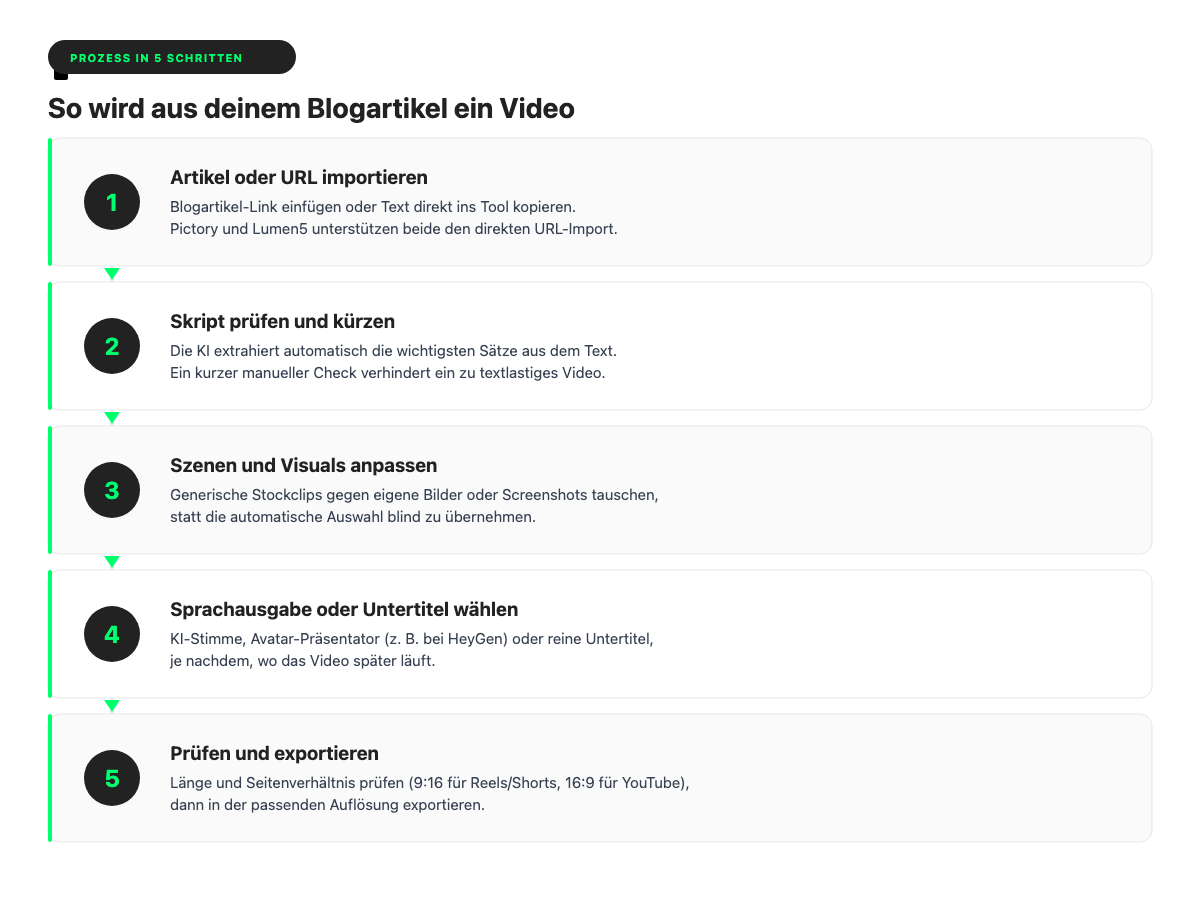
Der Weg vom fertigen Blogartikel zum veröffentlichten Video läuft bei den meisten Tools in fünf Schritten ab: Artikel importieren, Skript prüfen, Szenen anpassen, Sprachausgabe wählen und exportieren.
- Artikel oder URL importieren: Füge den Link zu deinem Blogartikel ein oder kopiere den Text direkt in das Tool. Pictory und Lumen5 unterstützen beide einen direkten URL-Import.
- Skript prüfen und kürzen: Die KI extrahiert automatisch die wichtigsten Sätze, aber ein kurzer manueller Check lohnt sich fast immer, damit das Video nicht zu textlastig wird.
- Szenen und Visuals anpassen: Tausche generische Stockclips gegen Bilder oder Screenshots aus, die wirklich zu deiner Marke passen, statt die automatische Auswahl blind zu übernehmen.
- Sprachausgabe oder Untertitel wählen: Entscheide dich für eine KI-Stimme, einen Avatar-Präsentator (bei HeyGen) oder reine Untertitel, je nachdem, wo das Video später läuft.
- Prüfen und exportieren: Kontrolliere Länge, Seitenverhältnis (9:16 für Reels/Shorts, 16:9 für YouTube) und exportiere in der für den Zielkanal passenden Auflösung.
Häufige Fehler beim Content-Repurposing mit KI-Video
Die Technik macht vieles automatisch, aber ein paar typische Fehler tauchen bei fast jedem ersten Repurposing-Versuch auf.
- Zu viel Text pro Szene: Ein Blogartikel ist zum Lesen geschrieben, nicht zum Vorlesen. Wer den kompletten Fließtext unverändert in Szenen packt, bekommt ein Video mit viel zu vielen Wörtern pro Sekunde.
- Markenfarben und Schriften ignorieren: Die automatische Vorlage sieht oft generisch aus. Ein kurzer manueller Abgleich mit Corporate-Design-Vorgaben verhindert, dass das Video wie ein Stockvideo von der Stange wirkt.
- Falsches Seitenverhältnis für den Kanal: Ein 16:9-Video auf Instagram Reels oder TikTok verschenkt Bildfläche. Immer zuerst den Zielkanal festlegen, dann exportieren.
- Untertitel vergessen: Ein großer Teil der Zuschauer schaut Videos in sozialen Netzwerken ohne Ton. Ohne eingebrannte Untertitel geht die Botschaft für diese Zielgruppe komplett verloren.
- Quelltext nicht aktuell halten: Wird der Blogartikel später aktualisiert, zum Beispiel bei neuen Preisen oder Fakten, bleibt das daraus erstellte Video meist unverändert. Ein kurzer Check bei größeren Artikel-Updates lohnt sich.
Kurz-Checkliste vor dem Export: Text pro Szene kurz genug? Markenfarben und Logo enthalten? Seitenverhältnis zum Zielkanal passend? Untertitel aktiviert? Dann steht dem Export nichts mehr im Weg.
Häufig gestellte Fragen
Gibt es Text-zu-Video-KI-Tools kostenlos?
Ja, die meisten Tools aus diesem Vergleich bieten einen kostenlosen Einstieg an, meist mit Wasserzeichen und begrenzter Videoanzahl pro Monat. Lumen5, HeyGen, Canva und Renderforest haben alle einen nutzbaren Gratis-Plan, Pictory und InVideo bieten stattdessen eine zeitlich begrenzte Testversion.
Wie lange dauert es, einen Blogartikel in ein Video umzuwandeln?
Bei den meisten Tools dauert der automatische Teil, also Import, Szenenauswahl und Sprachausgabe, nur wenige Minuten. Die manuelle Nachbearbeitung, etwa das Anpassen von Szenen und Markenfarben, kommt je nach Sorgfalt noch einmal mit 10 bis 20 Minuten dazu.
Darf ich fremde Blogartikel einfach in ein Video umwandeln?
Nein, das Urheberrecht am Originaltext bleibt bestehen. Nutze für Repurposing ausschließlich eigene Texte oder Inhalte, für die du ausdrücklich die Rechte hast.
Welches Tool eignet sich am besten für Anfänger?
Renderforest führt dich mit seinem dreistufigen Prozess (Skript eingeben, Stil wählen, Video exportieren) am klarsten durch die Erstellung. Wer bereits mit Canva arbeitet, findet dort ebenfalls einen niedrigschwelligen Einstieg, ohne ein komplett neues Tool lernen zu müssen.
Kann ich mit diesen Tools auch mehrsprachige Videos erstellen?
Ja, vor allem HeyGen ist darauf spezialisiert und unterstützt über 175 Sprachen inklusive Voice-Cloning. Auch InVideo und Pictory bieten mehrsprachige Sprachausgabe an, wenn auch mit kleinerer Sprachauswahl.
Ersetzt ein KI-Video den ursprünglichen Blogartikel?
Nein, im Idealfall ergänzt das Video den Artikel, statt ihn zu ersetzen. Der Blogartikel bleibt die ausführliche, SEO-relevante Quelle, während das Video zusätzliche Reichweite auf Social-Media-Kanälen bringt, auf denen viele Leser lieber ein kurzes Video ansehen als einen langen Text lesen.