

Reinschauen reicht nicht. Wer die Google Search Console nur einmal im Monat öffnet, kurz auf die Top-Suchanfragen schaut und den Tab wieder schließt, lässt den wertvollsten Teil des Tools komplett ungenutzt. Tiefer im Leistungsbericht verstecken sich Striking-Distance-Seiten, Kannibalisierungs-Probleme und Content-Lücken. Kaum ein anderes Tool deckt sie so präzise auf. Dieser Leitfaden zeigt, was Google Search Console Keywords eigentlich sind, warum sie oft wertvoller sind als geschätzte Tool-Daten, und mit welchen acht konkreten Taktiken du daraus mehr organischen Traffic machst.
Was sind Google Search Console Keywords?
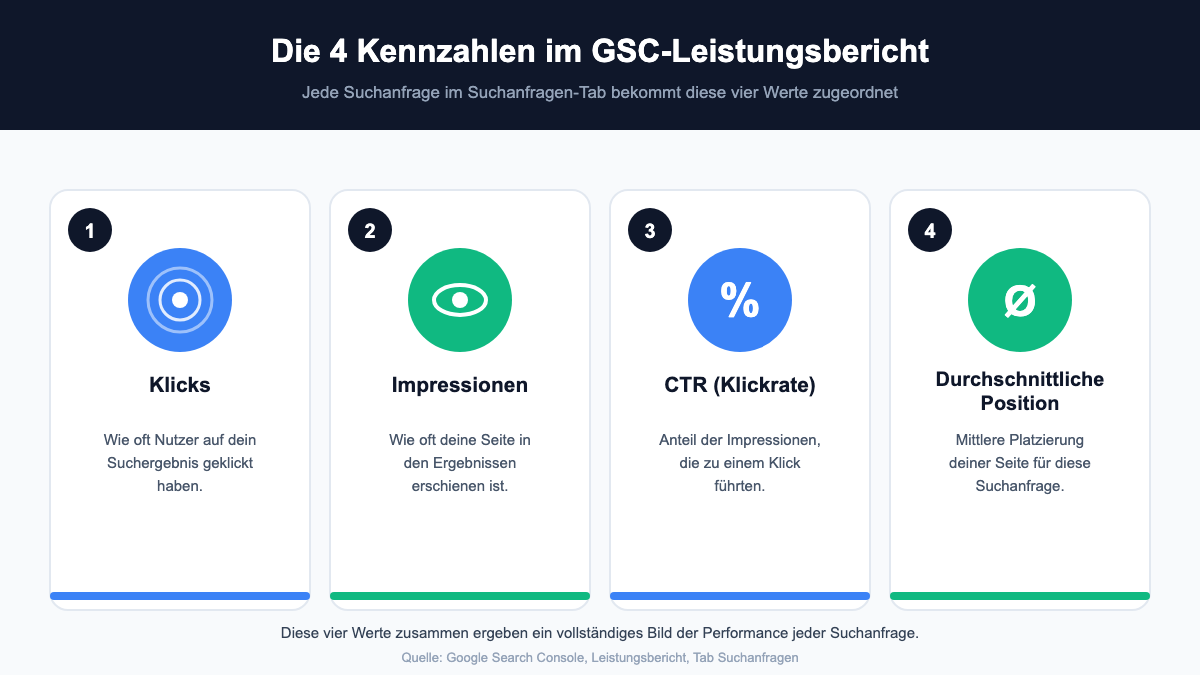
Google Search Console Keywords sind die Suchanfragen, die eine deiner Seiten in den Google-Suchergebnissen ausgelöst haben, egal ob am Ende überhaupt jemand darauf geklickt hat oder nicht. Du findest diese Daten im Leistungsbericht unter dem Suchanfragen-Tab. Jede erfasste Anfrage bekommt dort vier Kennzahlen zugeordnet.
Tippt jemand eine Suchanfrage bei Google ein, entscheidet der Algorithmus, welche Seiten angezeigt werden. Taucht eine deiner URLs in diesen Ergebnissen auf, wird die Anfrage automatisch deinem GSC-Konto zugeordnet, egal auf welcher Position. Der Klick zählt dabei nicht. Schon eine reine Impression reicht für den Eintrag.
Im Leistungsbericht listet der Suchanfragen-Tab jede dieser Anfragen mit vier Metriken auf:
| Metrik | Was sie zeigt |
|---|---|
| Klicks | Wie oft Nutzer von dieser Suchanfrage aus tatsächlich auf deine Seite geklickt haben. |
| Impressionen | Wie oft deine Seite für diese Suchanfrage in den Google-Ergebnissen erschienen ist, ganz ohne Klick mitgezählt. |
| CTR | Klicks geteilt durch Impressionen, als Prozentwert, das Verhältnis von Sichtbarkeit zu tatsächlichem Interesse. |
| Durchschnittliche Position | Die mittlere Rankingposition deiner Seite für diese Anfrage im gewählten Zeitraum. |
Diese vier Metriken zusammen ergeben ein vollständiges Bild davon, wie ein einzelnes Keyword für deine Domain performt. Ein Detail überrascht dabei viele Einsteiger. Selbst wenn eine Anfrage in deinen GSC-Daten auftaucht, siehst du deine Seite bei einer manuellen Google-Suche vielleicht gar nicht. Standort, Gerät und persönlicher Suchverlauf verändern, was Google einzelnen Nutzern anzeigt. Kein Datenfehler also. Nur Personalisierung.
Warum die Google Search Console für die Keyword-Recherche nutzen?
Die Google Search Console liefert echte Daten direkt von Google, keine modellierten Schätzungen wie bei Sistrix, Ahrefs oder Semrush. Und das komplett kostenlos. Ist deine Seite letzten Monat 500 Mal für eine Anfrage erschienen, meldet GSC exakt 500 Impressionen. Keine Hochrechnung.
Genau darin liegt der Unterschied zu klassischen Keyword-Tools. Sistrix, Ahrefs und Semrush schätzen Suchvolumen anhand von Klickstrom-Modellen und Stichproben, was für einen groben Marktüberblick gut funktioniert, aber eben nur eine Näherung bleibt und keine echte Messung ersetzt. GSC dagegen zeigt keine Schätzung. Es zeigt die tatsächlichen Impressionen und Klicks, die auf deiner eigenen Domain passiert sind.
Vier bis fünf Gründe, warum sich das lohnt:
- Sie zeigt, wofür du bereits rankst. Kein Drittanbieter-Tool liefert echte Impressionsdaten für Nischenanfragen auf deiner spezifischen Domain, GSC schon.
- Kostenlos ist sie obendrein. Kostenpflichtige Keyword-Tools starten oft bei rund 99 Euro pro Monat, GSC liefert deine eigenen Daten ohne Abogebühr.
- Chancen deckt sie auf, die du sonst nirgendwo siehst. Eine Seite auf Position 18 mit 2.000 Impressionen ist eine Striking-Distance-Chance, die nur existiert, weil du die Property besitzt.
- Ihre Anfragen sind intent-validiert. Nutzer haben diese Formulierungen wirklich eingetippt, ein stärkerer Beleg für Nachfrage als jedes Keyword-Modell.
Ein Ersatz für Wettbewerbsrecherche ist GSC trotzdem nicht, denn für Keywords, für die du noch gar nicht rankst, bleiben Sistrix, Ahrefs oder Semrush weiterhin unverzichtbare Werkzeuge in deinem SEO-Werkzeugkasten. Bei bereits rankenden Seiten sieht das anders aus. Um sie gezielt zu optimieren, kommt kaum ein anderes Tool an die eigenen GSC-Daten heran.
So findest du Keyword-Daten in der Google Search Console
Um Keyword-Daten zu finden, öffnest du die Google Search Console, wählst deine Property und rufst den Leistungsbericht mit aktiviertem Suchanfragen-Tab auf. Alles Weitere baut darauf auf. Jede Taktik in diesem Artikel startet von genau dieser Ansicht.
So gehst du konkret vor:
- Bei search.google.com/search-console einloggen und die gewünschte Property auswählen.
- In der linken Seitenleiste auf Leistung klicken und dort Suchergebnisse wählen.
- Alle vier Metrik-Schalter oben aktivieren: Klicks gesamt, Impressionen gesamt, durchschnittliche CTR, durchschnittliche Position.
- Unterhalb des Diagramms zum Suchanfragen-Tab scrollen, dort liegt deine komplette Keyword-Liste.
- Einen längeren Zeitraum einstellen, mindestens drei Monate statt der 28-Tage-Standardansicht.
Damit hast du deine Basisansicht. Die 28-Tage-Voreinstellung reicht für saisonale Muster oder langsame Rankingverschiebungen einfach nicht aus. Drei Monate zeigen ein realistischeres Bild.
Besonders Schritt drei wird oft übersprungen. Ohne aktivierte Metrik-Schalter zeigt das Diagramm oben meist nur eine einzige Kurve, in der Regel die Klicks. Der Zusammenhang zwischen Impressionen und Position bleibt dann unsichtbar. Erst wenn alle vier Linien gleichzeitig laufen, erkennst du auf einen Blick, ob ein Klickrückgang an der Position liegt oder an der CTR. Richte dir diese Ansicht am besten dauerhaft ein, wenn du regelmäßig mit dem Bericht arbeitest. Dann entfällt das Neukonfigurieren bei jedem Login. Von hier aus lässt sich jede der acht folgenden Taktiken direkt anwenden, ganz ohne Umbauten.
8 Wege, mit Google Search Console Keywords mehr organischen Traffic zu generieren
Die folgenden acht Taktiken bauen direkt auf dem Leistungsbericht auf. Sie decken das gesamte Spektrum ab: von der Verteidigung bestehender Rankings bis zur Content-Planung für komplett neue Seiten. Etwas für jede Phase.
1. Deine wertvollsten Keywords finden und schützen
Sortiere den Suchanfragen-Tab nach Klicks, absteigend. Ganz oben stehen deine aktuellen Traffic-Treiber, also die Keywords, die dir jetzt gerade Besucher bringen. Genau diese Liste verdient regelmäßige Kontrolle.
Ein Positionsverlust von zwei oder drei Plätzen bei einem stark klickenden Keyword kann spürbar Traffic kosten. Aber warum eigentlich? Die Klickrate fällt mit sinkender Position steil ab. Wer diese Liste nicht beobachtet, merkt den Rückgang oft erst Wochen später in Google Analytics.
So gehst du mit dieser Liste um:
- Einmal im Monat exportieren und in einer Keyword-Tracker-Tabelle sichern.
- Jede Anfrage markieren, deren durchschnittliche Position im Vergleich zur Vorperiode um mehr als drei Plätze gefallen ist.
- Bei rutschenden Keywords prüfen, ob die Seite veraltet ist, ob Abschnitte zu dünn geworden sind, oder ob ein Wettbewerber inzwischen stärkeren Content veröffentlicht hat.
Dieser monatliche Schnappschuss wird so zu deinem Frühwarnsystem gegen Traffic-Erosion. Er warnt dich, lange bevor sie als sichtbarer Einbruch in der Analytics auftaucht. Gerade bei Seiten mit mehreren tausend Impressionen im Monat lohnt sich diese Disziplin. Ein einzelner Rang unter den Top-Anfragen ist oft für einen unverhältnismäßig großen Teil des gesamten organischen Traffics einer Domain verantwortlich. So einfach ist das.
2. Striking-Distance-Keywords entdecken (Quick Wins auf Seite 2)
Klicke im Suchanfragen-Tab auf durchschnittliche Position, um danach zu sortieren, und filtere anschließend auf Anfragen zwischen Position 11 und 30. Das sind deine Striking-Distance-Keywords, Seiten, die knapp am Durchbruch vorbeirutschen.
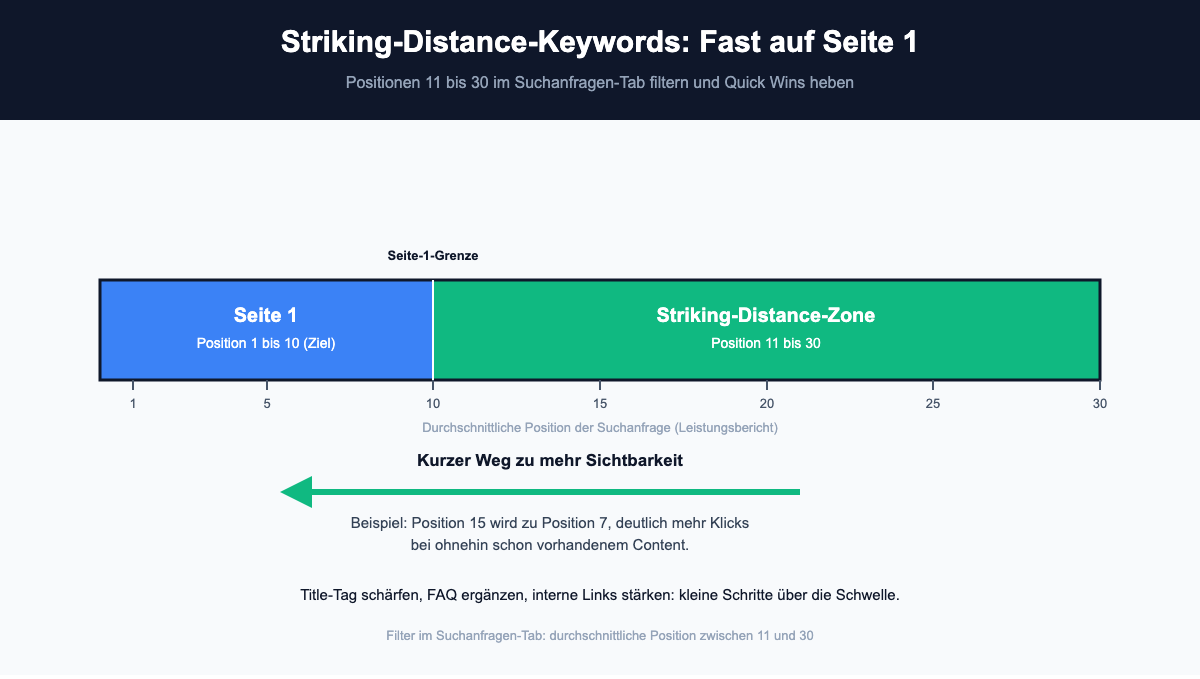
Eine Seite auf Position 11 bis 20 landet auf Seite zwei der Google-Ergebnisse. Für die meisten Suchenden ist sie damit praktisch unsichtbar. Trotzdem ist sie bereits indexiert, genießt ein gewisses Vertrauen und erscheint schon für die richtige Anfrage. Fast geschafft. Den schwierigsten Teil der Arbeit hat sie damit schon hinter sich.
Von Position 15 auf Position 7 zu springen, bringt in der Regel einen deutlichen Klickzuwachs. Der CTR-Unterschied zwischen Seite zwei und der oberen Hälfte von Seite eins ist erheblich. Du startest dabei nicht bei null. Stattdessen schiebst du eine bereits rankende Seite über eine Schwelle, die sie fast schon erreicht hat.
Taktiken, um Striking-Distance-Keywords zu bewegen:
- Den Title-Tag umschreiben, damit er die Suchintention der Anfrage besser trifft.
- Einen kurzen FAQ-Block ergänzen, der die Zielanfrage direkt beantwortet.
- Die interne Verlinkung von verwandtem Content auf diese Seite stärken.
- Den Abschnitt ausbauen, der für die Zielanfrage am relevantesten ist.
Beginne mit den Striking-Distance-Keywords, die die höchsten Impressionen haben. Dort ist der Traffic-Zugewinn am größten, sobald die Seite auf Seite eins landet. Priorisiere nicht wahllos. Sonst verbrennst du Optimierungsaufwand an Anfragen, die selbst auf Position 3 kaum Volumen bringen würden.
3. Keywords mit niedriger CTR reparieren
Sortiere die Suchanfragen nach Impressionen, absteigend. Suche dann nach Keywords mit einer CTR unter zwei bis drei Prozent trotz hoher Impressionszahlen. Das ist deine Liste verpasster Chancen. Google zeigt deine Seite tausendfach, doch Nutzer entscheiden sich für andere Ergebnisse.
Zum Vergleich: Die durchschnittliche CTR für eine Position 1 liegt bei rund 39,8 Prozent. Für Position 5 sind es nur noch etwa 6,3 Prozent. Ein großer Unterschied. Rankst du für ein Keyword mit hohen Impressionen in den Top 5, siehst aber nur ein oder zwei Prozent CTR, dann stimmt etwas an deinem Snippet nicht.
So reparierst du niedrige CTR:
- Den Title-Tag umschreiben. Ein aktuelles Jahr, ein starkes Signalwort oder eine klarere Intent-Übereinstimmung wie „Anleitung“, „kompletter Überblick“ oder „kostenlose Vorlage“ helfen oft sofort.
- Die Meta-Beschreibung umschreiben. Sie sollte den konkreten Nutzen eines Klicks vorwegnehmen, nicht bloß das Thema der Seite beschreiben.
- Das Featured Snippet prüfen. Hält ein Wettbewerber diese Position, wird dein Ergebnis darunter geschoben und bekommt nur einen Bruchteil der üblichen CTR. Am schnellsten hilft eine knappe, direkte Antwort weit oben auf der Seite.
Diese drei Stellschrauben lassen sich meist innerhalb einer Stunde pro Seite umsetzen. Schnell gemacht. Und die Wirkung zeigt sich oft schneller als bei reinen Rankingmaßnahmen, weil sich am eigentlichen Ranking gar nichts ändern muss. Nur das Snippet muss überzeugender werden als das der Konkurrenz.
4. Seitenspezifische Keywords identifizieren
Standardmäßig zeigt die Suchanfragen-Ansicht Daten für die gesamte Domain. Filterst du stattdessen über den Seiten-Tab auf eine einzelne URL, siehst du nur die Anfragen, die genau diese Seite ausgelöst hat. Das Ergebnis ist oft überraschend aufschlussreich.
Klicke dazu auf den Seiten-Tab, wähle eine konkrete URL aus und wechsle zurück zum Suchanfragen-Tab. Typische Entdeckungen aus dieser Ansicht:
- Ein Blogartikel taucht für kommerzielle Keywords auf, für die er nie geschrieben wurde.
- Eine Landingpage erscheint für informationale Anfragen, die eigentlich zu einem separaten Artikel gehören.
- Eine dünne Seite erhält Impressionen für 15 bis 20 verwandte Anfragen, ein klares Signal, den Content so auszubauen, dass er alle diese Anfragen bedient.
Diese Analyse zeigt dir, ob eine Seite erweitert, in zwei separate URLs aufgeteilt oder strategischer verlinkt werden sollte, damit du bestimmte Anfragen gezielt auf das jeweils passendere Ziel lenkst, statt sie der Zufälligkeit des Rankings zu überlassen. Plane den Seitenfilter fest in deine monatliche Routine ein. Kurzer Check, große Wirkung. Für jede deiner wichtigsten zehn bis fünfzehn Seiten dauert das nur wenige Minuten und liefert fast immer mindestens eine verwertbare Erkenntnis.
5. Keyword-Kannibalisierung erkennen
Keyword-Kannibalisierung entsteht, wenn zwei oder mehr deiner Seiten um dieselbe Suchanfrage konkurrieren. Die Folge: Google verteilt seine Rankingsignale zwischen ihnen. Keiner gewinnt richtig. Keine der beiden Seiten performt so stark, wie sie es allein könnte.
Du erkennst das direkt in GSC. Suche im Suchanfragen-Tab nach dem fraglichen Keyword, klicke auf die Anfrage und wechsle dann zum Seiten-Tab. Tauchen dort zwei oder mehr deiner URLs als rankende Seiten auf, hast du ein Kannibalisierungsproblem.
So löst du es:
- Ist eine Seite klar stärker und relevanter, führe den Content der schwächeren Seite dort zusammen und leite die alte URL weiter.
- Bedienen beide Seiten wirklich unterschiedliche Aspekte desselben Themas, setze einen Canonical-Tag auf die Hauptseite oder differenziere den Content deutlicher, damit Google beide Seiten sauber unterscheiden kann.
- Rankt eine Seite eher zufällig, etwa eine Kategorieseite für die Anfrage eines konkreten Ratgebers, verbessere die interne Verlinkung, damit die eigentlich passende Seite mehr Autorität bekommt.
Kannibalisierung wird selten von allein besser. Solange zwei Seiten dasselbe Signal teilen, bleibt jede von ihnen schwächer, als sie es einzeln wäre. Ein Wettbewerber mit klar fokussierter Seitenstruktur zieht dann an beiden vorbei.
6. Content-Lücken-Keywords finden
Diese Taktik sucht nach Anfragen, bei denen Google deine Domain bereits als thematisch relevant einstuft, aber die falsche Seite ausliefert. Worauf achten? Auf Anfragen mit vielen Impressionen und null Klicks, bei denen die rankende URL eine Startseite, Kategorieseite oder Produktseite ist statt eines Inhalts, der die Anfrage wirklich beantwortet.
Zeigt Google deine Startseite für eine informationale Anfrage wie „wie finde ich meine besten Keywords“, ist das ein Signal. Deine Domain gehört thematisch in die Konversation. Ihr fehlt nur eine Seite, die die Frage konkret beantwortet. Genau das. Eine Content-Lücke ist ein Thema, das einen eigenen Artikel verdient.
Diese Chancen sind besonders wertvoll, weil Google bereits entschieden hat, dass deine Domain relevant ist. Du musst keine Autorität von null aufbauen. Nur die richtige Seite muss noch entstehen. Vergleiche solche Funde am besten direkt mit deinem bestehenden Content-Kalender. Häufig lässt sich eine Content-Lücke innerhalb weniger Wochen schließen, weil das Thema ohnehin schon zur Domain passt und keine neue inhaltliche Ausrichtung nötig ist.
7. Mobile- und Desktop-Positionen vergleichen
Klicke im Leistungsbericht auf das Plus-Symbol über dem Diagramm und füge einen Gerätefilter hinzu. Mehr braucht es nicht. So stellst du deine Keyword-Performance auf Mobile und Desktop direkt nebeneinander.
Es kommt häufig vor, dass die Desktop-Position stark ist, etwa Position 4 oder 5, während die mobile Position deutlich schlechter ausfällt, etwa Position 12 oder 15. Woran liegt das meist? An einer schwächelnden mobilen Nutzererfahrung: langsame Ladezeiten, wackelige Layouts oder zu kleine Schriftgrößen. Google stuft die Seite auf Mobile dann niedriger ein, selbst wenn der Content inhaltlich stark ist.
Findest du bei stark klickenden Keywords eine Lücke von fünf oder mehr Positionen zwischen Mobile und Desktop? Dann handle. Prüfe die betroffene Seite mit Googles PageSpeed Insights und kontrolliere die Core Web Vitals. Oft lassen sich solche Rankings allein über Mobile-Performance verbessern, ganz ohne den Content anzufassen.
Diese Taktik wird in der deutschen SEO-Praxis erstaunlich selten systematisch genutzt. Dabei ist die Auswertung mit einem einzigen Filterklick erledigt. Kaum Aufwand. Wer mobile Google-Suche als Haupttraffic-Quelle hat, sollte den Gerätefilter ohnehin fest in die monatliche Kontrolle der wertvollsten Keywords aus Taktik eins einbauen.
8. Fragen-Keywords per Regex-Filter aufspüren
Klicke im Leistungsbericht auf das Filtersymbol neben der Suchleiste, wähle Suchanfrage und dann Benutzerdefiniert (Regex). Ein Muster wie folgendes filtert gezielt Fragen-Keywords heraus:
`^(wie|was|warum|wann|wo|ist|kann|können|sind|wird)`
Damit erhältst du ausschließlich fragenähnliche Anfragen aus deinen Keyword-Daten. Sonst nichts. Fragen sind die Ziele mit der höchsten Priorität für FAQ-Abschnitte, Featured Snippets und ähnliche Antwortformate.
Prüfe die Fragen-Keywords, für die deine Seite bereits rankt. Anfragen mit vielen Impressionen, aber niedriger CTR, sind Kandidaten für eine direkte FAQ-Antwort auf der jeweiligen Seite. Fragen-Keywords zwischen Position 11 und 30 sind ein anderer Fall. Sie eignen sich eher für einen eigenständigen FAQ-Artikel oder eine gezielte FAQ-Erweiterung eines bestehenden Beitrags, etwa zu einer Anfrage wie „google search console tutorial deutsch“.
Der Regex-Filter lohnt sich vor allem deshalb, weil Fragen-Keywords in der normalen, unsortierten Suchanfragen-Liste leicht untergehen. Zwischen hunderten kurzen Head-Keywords fallen einzelne Fragen kaum auf. Gefiltert ist das anders. Sie ergeben sofort eine priorisierbare Arbeitsliste für FAQ-Sektionen und ähnliche Antwortformate.
Was bedeutet KI-gestützte Suche für die Keyword-Recherche mit der Google Search Console?
KI-gestützte Suchergebnisse verändern, wie Nutzer suchen. Die Google Search Console bleibt trotzdem die einzige Quelle für reale Klick- und Impressionsdaten zu diesen Anfragen. Sonst zeigt dir kein Tool, wie sich das Klickverhalten für deine eigenen Rankings tatsächlich verschiebt.
Wo eine KI-Zusammenfassung direkt in den Suchergebnissen antwortet, verändert sich mitunter das Verhältnis zwischen Impressionen und Klicks. Deine Position bewegt sich kaum. Genau deshalb lohnt sich ein Blick auf CTR-Trends je Anfrage, nicht nur auf reine Rankingveränderungen. Belastbare Zahlen dazu gibt es noch nicht flächendeckend. Wiederkehrende Beobachtungsmuster gibt es aber schon:
- Bei stark informationalen Anfragen sinkt die CTR mitunter, auch wenn die Position stabil bleibt, ein möglicher Hinweis auf KI-Zusammenfassungen oberhalb der klassischen Ergebnisse.
- Fragen-Keywords gewinnen an Bedeutung, weil sie häufig genau die Formulierungen widerspiegeln, die auch KI-Systeme aufgreifen, siehe Taktik acht weiter oben.
- Impressionen allein sagen nichts darüber aus, ob eine Seite auch innerhalb einer KI-Antwort zitiert wurde, GSC misst weiterhin nur die klassischen Suchergebnisse.
- Wer CTR-Trends je Anfrage regelmäßig beobachtet, wie in Taktik drei beschrieben, erkennt Verschiebungen durch KI-gestützte Suche in der Regel früher als über reine Rankingtools.
Wie sich das Verhältnis zwischen KI-Antworten und klassischen Klicks langfristig entwickelt, lässt sich seriös noch nicht vorhersagen. Niemand weiß es genau. Bis dahin bleibt die eigene GSC-Property die zuverlässigste Grundlage, um Veränderungen an der eigenen Domain nachzuvollziehen, statt sich auf Vermutungen zu verlassen.
Google Search Console Keyword-Daten exportieren
Klicke oben rechts im Leistungsbericht auf den Export-Button und wähle Google Sheets oder CSV. Speichere die Daten in einem monatlichen Keyword-Tracker, damit sich die Entwicklung deiner wichtigsten Suchanfragen über mehrere Monate hinweg sauber vergleichen lässt und Trends nicht verloren gehen.
Worauf du beim Export achten solltest:
- Einmal pro Monat exportieren und das Datum in den Dateinamen aufnehmen, damit sich Zeiträume später sauber vergleichen lassen.
- Exporte zentral in einem Keyword-Tracker sammeln, in dem du Position, CTR und Impressionsvolumen im Zeitverlauf festhältst.
- Jeden Monat die Top 50 Anfragen durchgehen und alles markieren, was sich spürbar verschoben hat.
Beim Auswerten helfen ein paar feste Muster. Sind Klicks gefallen, während die Impressionen stabil blieben, liegt meist ein CTR-Problem vor, ein Fall für das Snippet. Sind Klicks und Impressionen gemeinsam gefallen, deutet das eher auf einen echten Rankingverlust hin. Prüfe dann Content-Frische oder einen Algorithmus-Effekt in deiner Nische. Steigen die Impressionen, bleiben die Klicks aber niedrig, wächst gerade eine Chance. Sie verdient einen Optimierungslauf.
Für größere Websites erlaubt die GSC-API bis zu 50.000 Zeilen Anfragedaten pro Tag. Das Interface dagegen deckelt bei 1.000 Zeilen. Wer regelmäßig an dieses Limit stößt, sollte den Aufwand für eine eigene API-Anbindung ernsthaft in Betracht ziehen, auch wenn das zunächst nach mehr technischem Aufwand klingt, als es am Ende tatsächlich ist.
Häufige Fehler bei der Nutzung von Google Search Console Keywords
Die meisten Fehler im Umgang mit Google Search Console Keywords entstehen nicht aus fehlendem Wissen, sondern aus Gewohnheit. Der Standardzeitraum bleibt unverändert. Impressionen werden übersehen. Der Seitenfilter kommt nie zum Einsatz. Diese fünf Fehler tauchen in der Praxis am häufigsten auf.
- Am 28-Tage-Standardzeitraum festhalten. Dieses Fenster ist zu kurz, um Trends, saisonale Muster oder langsame Rankingverschiebungen zu erkennen, stell standardmäßig auf mindestens drei Monate um.
- Impressionen ignorieren. Wer sich nur auf Klicks konzentriert, übersieht die Chancensignale in den Impressionsdaten. Gerade Anfragen mit hohen Impressionen und wenigen Klicks sind oft die lohnendsten Ziele.
- Nie nach Seite filtern. Seitenweite Daten geben dir einen groben Überblick, die konkreten, handlungsrelevanten Erkenntnisse liegen aber im Seitenfilter.
- Die Google Search Console isoliert betrachten. GSC zeigt, welche Keywords Traffic bringen, Google Analytics 4 zeigt, ob dieser Traffic auch konvertiert. Nutze beide zusammen, um zu priorisieren, welche Gewinne wirklich zählen.
- Zeitraumvergleiche überspringen. Ohne einen Vergleich über Zeiträume hinweg lässt sich kaum sagen, ob Rankings stabil sind, sich verbessern oder still vor sich hin sinken. Mach den Zeitraumvergleich zur monatlichen Routine.
Keiner dieser fünf Punkte ist schwer zu beheben. Kleine Stellschrauben, große Wirkung. Geht man sie einmal als Checkliste durch, findet sich fast immer mindestens ein blinder Fleck im eigenen Setup. Oft genug reicht schon das Umstellen des Zeitraums, um ein völlig neues Bild der eigenen Rankings zu bekommen.
FAQ: Google Search Console Keywords
Wie oft aktualisiert die Google Search Console die Keyword-Daten? GSC aktualisiert die Daten etwa alle 24 bis 72 Stunden. Nicht sofort also. In der Praxis bedeutet das eine Datenverzögerung von rund 2 bis 3 Tagen zwischen einer tatsächlichen Suche und ihrem Auftauchen im Leistungsbericht.
Wie viele Keywords zeigt die Google Search Console an? Die Oberfläche zeigt bis zu 1.000 Suchanfragen pro Berichtsansicht. Mehr geht nur anders. Du filterst entweder nach einzelnen Seiten-URLs, oder du nutzt die Google Search Console API, die bis zu 50.000 Zeilen pro Tag erlaubt.
Zeigt die Google Search Console wirklich alle Keywords, für die ich ranke? Nein. GSC lässt Anfragen mit sehr wenigen Nutzern aus Datenschutzgründen aus. Solche Anfragen werden anonymisiert und tauchen nicht einzeln im Suchanfragen-Tab auf, fließen aber in die Gesamtsummen des Diagramms ein. Bei sehr großen Websites sampelt GSC zusätzlich Daten jenseits des 1.000-Zeilen-Limits. Dein tatsächlicher Keyword-Fußabdruck ist also immer größer, als die Tabelle zeigt.
Brauche ich eine verifizierte Property, um die Google Search Console für die Keyword-Recherche zu nutzen? Ja. GSC verlangt eine verifizierte Eigentümerschaft der jeweiligen Property. Ohne die geht nichts. Für eine Website, die dir nicht gehört oder die du nicht verifiziert hast, bekommst du keine Keyword-Daten.
Sind die Keyword-Daten der Google Search Console genau? Für deine eigene Website ja. Es handelt sich um Googles eigene First-Party-Daten, die für deine bestehenden Rankings zuverlässiger sind als jede Drittanbieter-Schätzung. Zwei Einschränkungen gibt es trotzdem: Anfragen mit sehr wenigen Nutzern werden aus Datenschutzgründen anonymisiert, und die Oberfläche deckelt bei 1.000 Zeilen. Die Datenqualität selbst leidet darunter nicht. Sie kommt direkt aus Googles eigenem Index.
